Tutto quello che serve per gestire un catalogo WooCommerce grande, senza scrivere una riga di codice.
Una vista è la combinazione di due scelte. I filtri decidono quali prodotti includere: categoria, prezzo, giacenza, attributi, lingua, campi personalizzati. Le colonne decidono cosa vedere e cosa modificare. La crei una volta e la riusi ogni volta che serve.
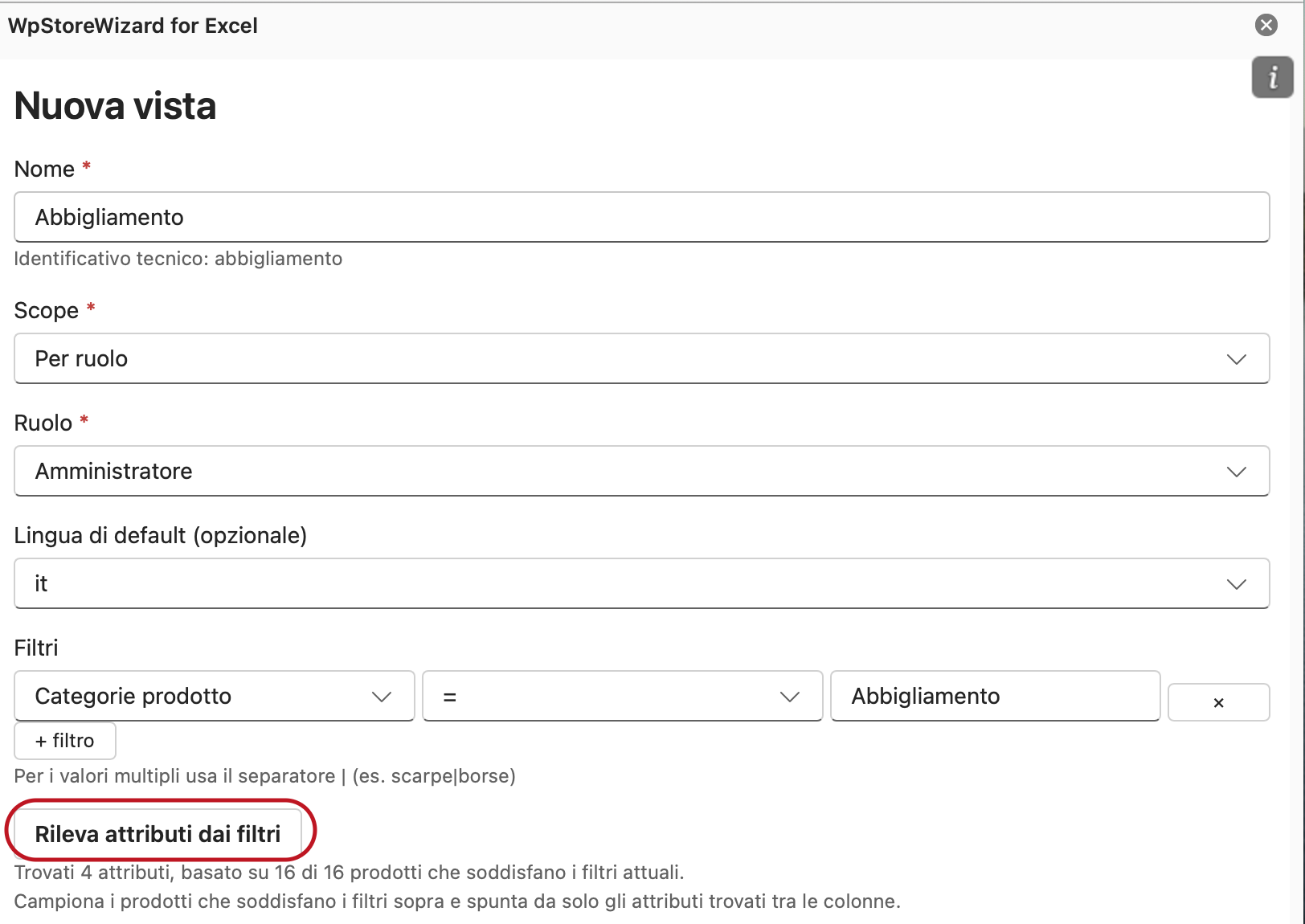
I filtri selezionano quali prodotti entrano nella vista. Il pulsante «Rileva attributi dai filtri» legge quei prodotti e spunta da solo le colonne degli attributi che usano davvero.
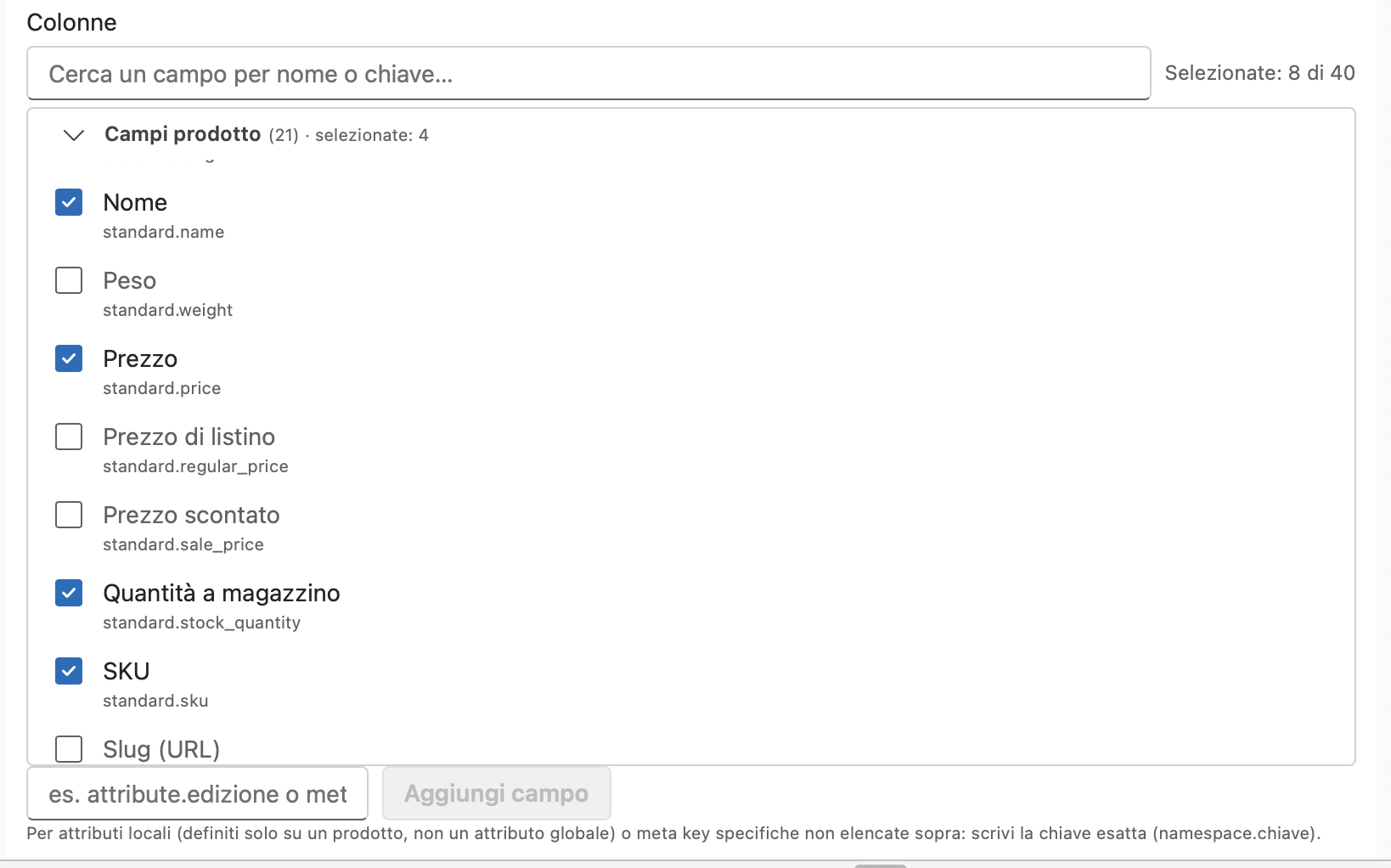
Le colonne sono anche il perimetro di scrittura. Solo i campi spuntati qui saranno modificabili da quella vista. Tutto il resto resta intoccabile.
Anche le varianti si modificano in blocco. Ogni variante scende nel foglio come una riga, rientrata sotto il suo prodotto, con codice, prezzo e giacenza suoi. Ne aggiungi di nuove dal pannello, con «Aggiungi variazione alla riga selezionata». Un attributo si può usare nelle varianti solo se sul prodotto è marcato «usato per le variazioni».
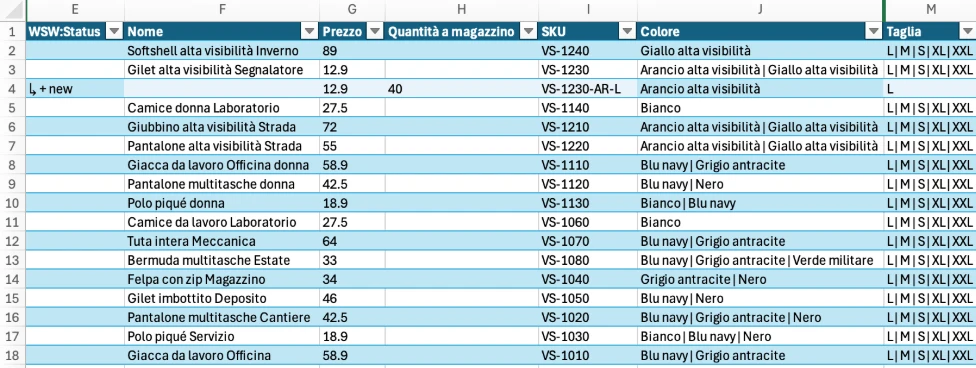
La riga 4 è una variante, rientrata sotto il suo prodotto. Il genitore, alla riga 3, elenca le possibilità. La variante ne fissa una sola, arancio taglia L, con il suo SKU e la sua giacenza. La freccia e il «+ new» nella prima colonna dicono che la riga è nuova e nel negozio ancora non esiste.
Il componente legge l'albero delle categorie dal negozio e lo mostra con le spunte, gerarchia compresa. Scegli quelle che servono e le scrive nella cella con il separatore giusto. Gli identificativi sono quelli che WooCommerce si aspetta, quindi un errore di battitura non può creare una categoria doppia.
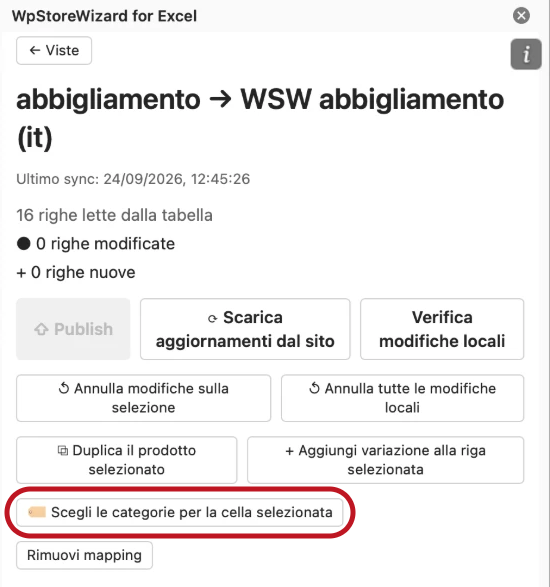
Il pulsante «Scegli le categorie per la cella selezionata» è nel pannello. Clicchi la cella delle categorie, poi il pulsante.
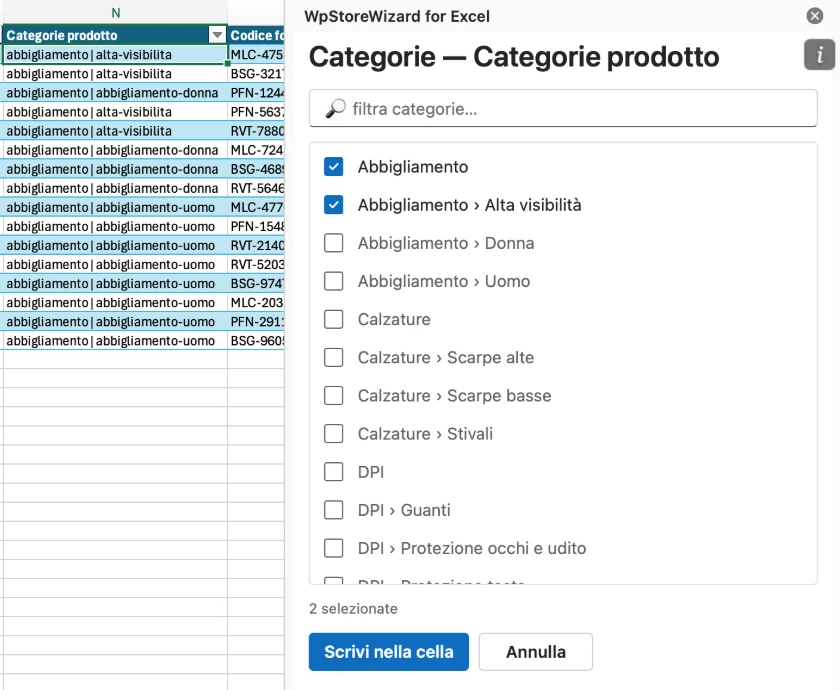
L'elenco arriva dal negozio, con la gerarchia completa. Due spunte, Abbigliamento e Alta visibilità, e «Scrivi nella cella» compila la cella.
Incolla l'indirizzo di un'immagine già online, oppure carica un file dal computer senza uscire da Excel. L'indirizzo resta in cella come un valore qualsiasi. Verifica, pubblica, e l'immagine è sul prodotto.
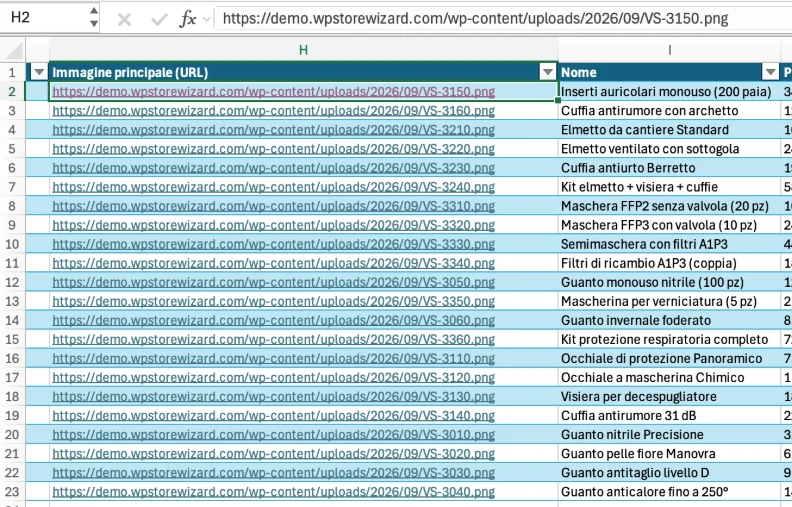
L'immagine è un indirizzo in una cella, nella stessa tabella di nomi, prezzi e SKU. Si incolla, si trascina in basso, si sostituisce in blocco come qualsiasi altro valore.
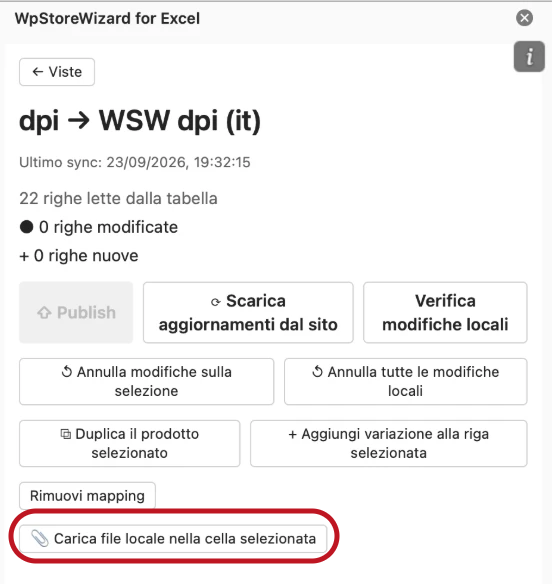
Per un file che hai solo sul computer c'è «Carica file locale nella cella selezionata». Il componente lo manda a WordPress e scrive l'indirizzo nella cella.
Le chiavi API si creano nell'amministrazione di WordPress. Ogni chiave ha un livello: nessuno, personale, per ruolo o globale. Il livello decide quali viste può creare e condividere chi la usa. I permessi per creare prodotti e per modificarli sono separati. Chi collabora vede e modifica soltanto quello che gli è stato assegnato. Serve quando sullo stesso catalogo lavorano più persone.
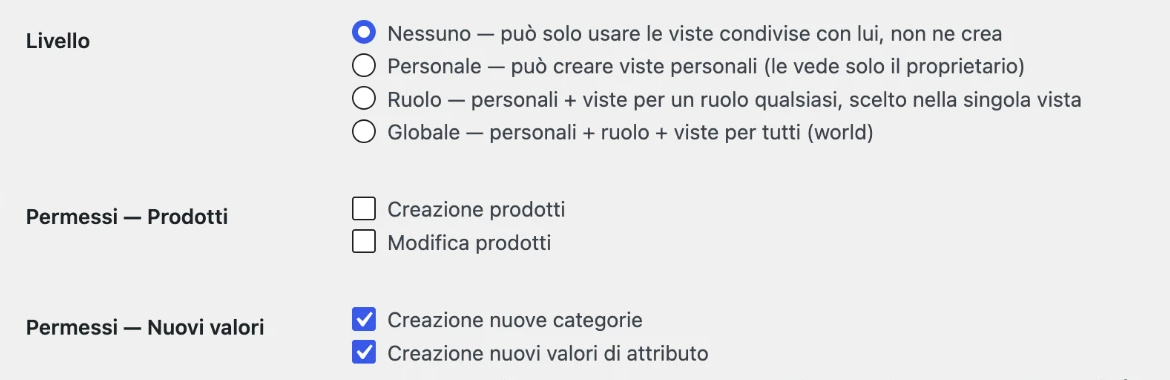
Livello e permessi si scelgono quando crei la chiave. Una chiave da magazzino può modificare i prodotti, senza crearne di nuovi e senza aggiungere categorie. Le due spunte sui nuovi valori possono solo restringere quello che il plugin già consente.
Due persone possono lavorare sullo stesso catalogo senza pestarsi i piedi. Se qualcuno cambia un prodotto dal sito mentre tu lo hai in Excel, la pubblicazione si ferma su quel campo. Una finestra ti presenterà tre valori: quello di partenza, il tuo e quello del negozio. Scegli tu quale tenere. Il pulsante «Scarica aggiornamenti dal sito» evita il problema a monte, perché riallinea il foglio prima che tu cominci a scrivere.
La lingua è una delle scelte che fai quando crei la vista. I prodotti arrivano nel foglio già tradotti. Quello che modifichi torna sulla versione linguistica giusta, senza che tu debba collegare a mano le due versioni. Serve WPML sul negozio.
Con una licenza attiva il plugin si aggiorna dal pannello di WordPress, come qualsiasi altro. Niente reinstallazioni a mano, nessun file da caricare via FTP.