
Documentazione
Dall'acquisto alla prima pubblicazione di modifiche, in sette passi.
Acquista la licenza
Scegli su questo sito la fascia più adatta al tuo catalogo e clicca Acquista. Le fasce cambiano solo per il numero massimo di prodotti gestibili: le funzionalità sono le stesse in tutte.
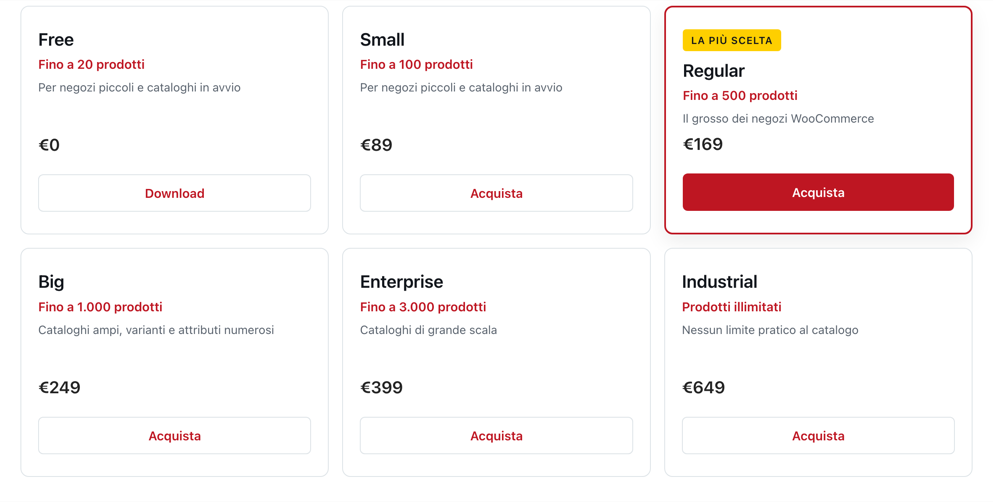
Se il negozio è multilingua, ogni traduzione conta come un prodotto: 300 prodotti in due lingue fanno 600.
Installa il plugin sul tuo sito
Nel tuo WordPress vai su Plugin → Aggiungi plugin e clicca Carica plugin. Scegli il file wpstorewizard.zip che hai ricevuto con la licenza, installalo e attivalo.
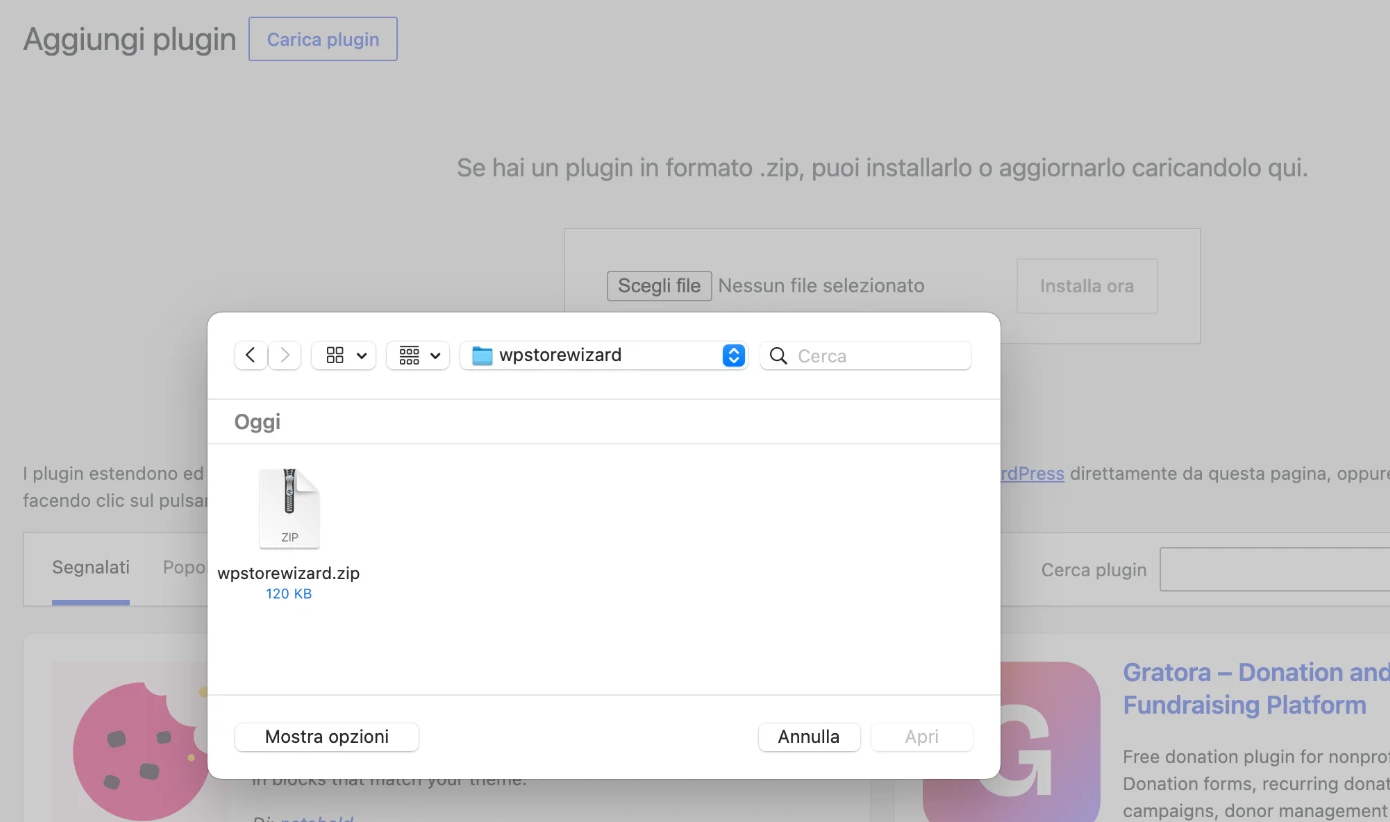
Il plugin si carica come qualsiasi altro. Da quel momento compare la voce WpStoreWizard nel menu di WordPress.
Crea una chiave API
Questa parte si fa nell'amministrazione di WordPress. Vai su WpStoreWizard → Chiavi API e creane una nuova. Il livello che scegli, personale, per ruolo o globale, decide chi potrà vedere e usare le viste create con quella chiave. La chiave viene mostrata per intero una sola volta: copiala e tienila da parte, ti serve al passo 5.
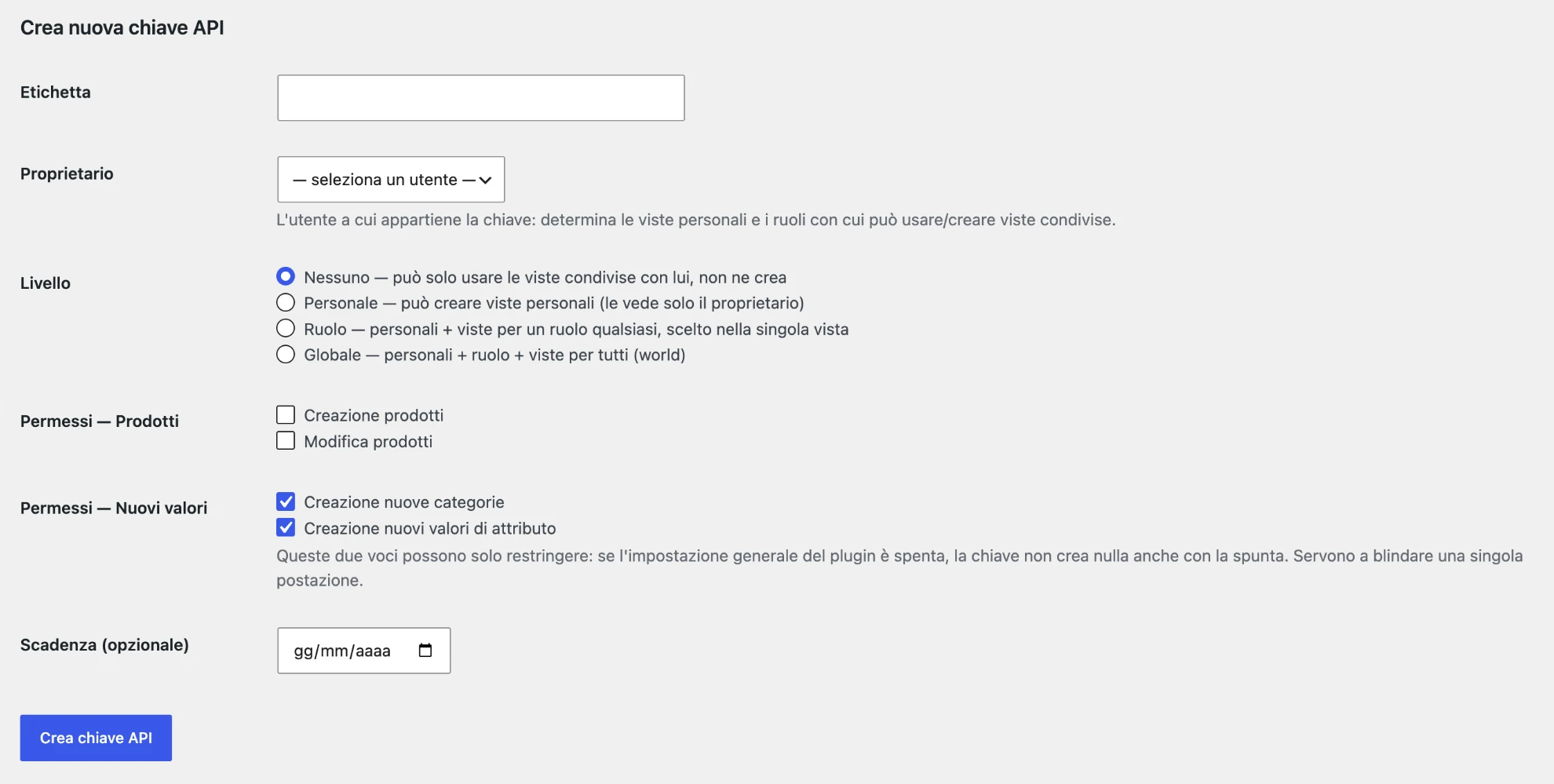
La chiave si crea in WordPress, alla voce WpStoreWizard → Chiavi API. Il livello decide quali viste può creare chi la usa. I permessi decidono cosa può scrivere nel catalogo.
Installa il componente in Excel
Apri Excel e clicca Componenti aggiuntivi nella barra multifunzione, poi I miei componenti aggiuntivi. Carica il file fornito con la tua licenza.
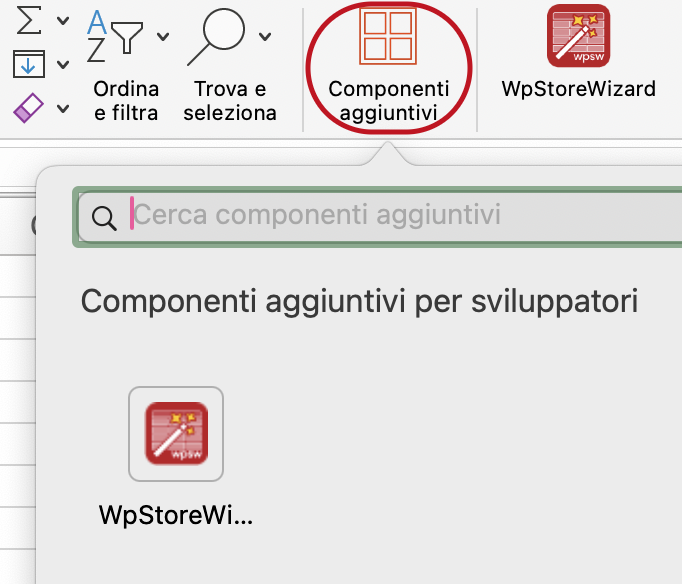
Il componente si installa una volta per postazione. Da quel momento resta fra i componenti aggiuntivi e nella barra di Excel.
Collega il componente al tuo sito
Al primo avvio su Excel il componente chiede due cose: l'indirizzo del tuo sito e la chiave API. Incolla l'indirizzo completo, con https://, e la chiave che hai copiato al passo 3. Clicca Connetti.
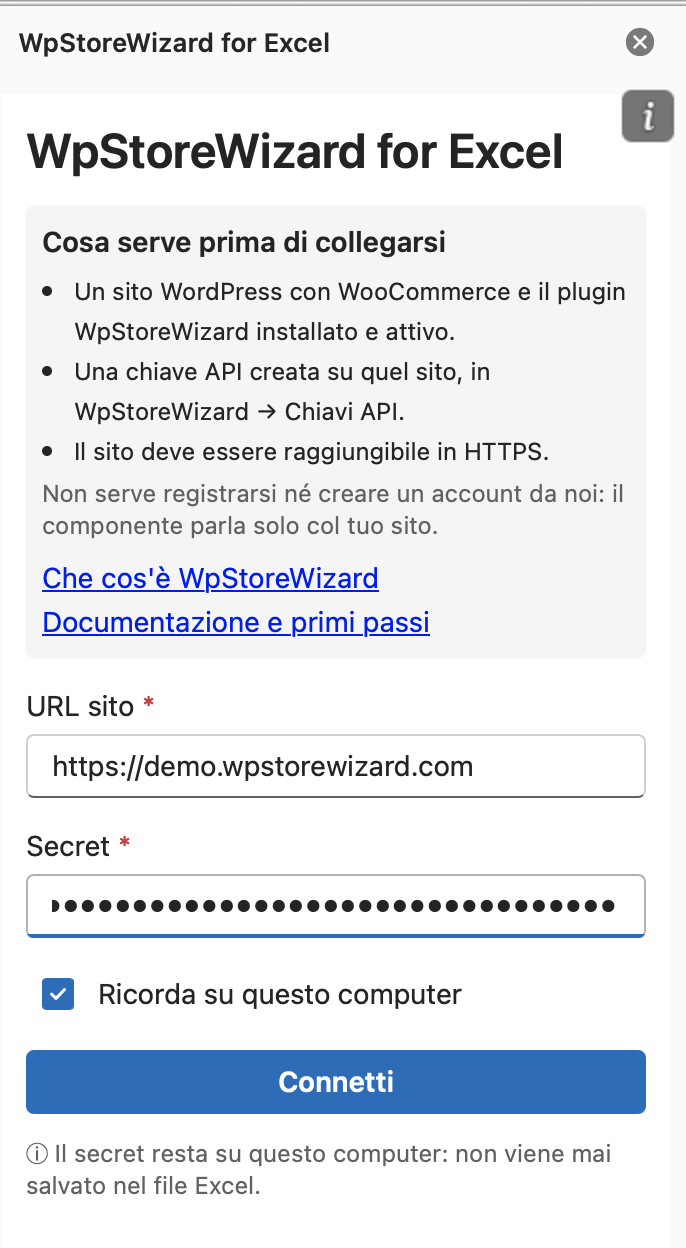
La chiave resta sul tuo computer e non viene mai salvata dentro il file Excel. Spuntando «Ricorda su questo computer» non te la richiede più.
Crea una vista e scaricala nel foglio
Dal componente apri Viste e clicca + Nuova vista. Dai un nome alla vista e scegli chi potrà usarla. Aggiungi i filtri che decidono quali prodotti entrano, per esempio categoria, prezzo, giacenza, attributi o lingua. Poi spunta le colonne da includere, che sono anche le uniche modificabili. Salva, torna all'elenco e clicca Mappa. Il componente crea nel tuo file un foglio che porta il nome della vista e ci scarica dentro i prodotti. Più avanti, Scarica aggiornamenti dal sito rilegge il negozio senza rifare la vista e riporta nel foglio quello che è cambiato.
Modifica e pubblica
Modifica le celle come preferisci, anche centinaia di righe insieme. Poi clicca Verifica modifiche locali. Il componente confronta il foglio con quello che avevi scaricato, marca le righe toccate e attiva la pubblicazione. Clicca Publish: solo i prodotti modificati verranno aggiornati sul sito.
I prezzi sono stati modificati, verificati e pubblicati in mezzo minuto. Durante l'invio il pannello conta i prodotti uno a uno, e alla fine dice quanti ne ha aggiornati.
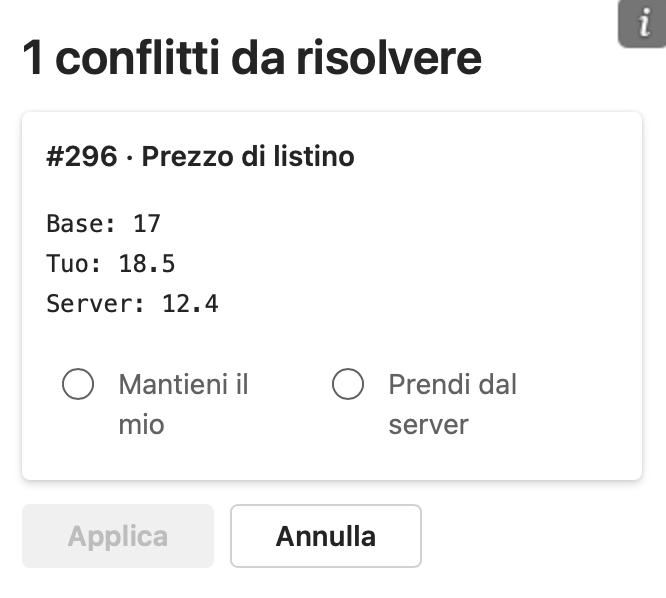
La finestra dei conflitti. Nessuna modifica viene sovrascritta in silenzio. Se qualcun altro ha toccato lo stesso prodotto dal sito, il componente si ferma e ti mette davanti tre valori: quello di partenza, il tuo e quello attuale del negozio. Decidi tu, campo per campo.
Domande frequenti
Serve conoscere Excel a livello avanzato?
No. Se sai modificare una tabella e copiare e incollare delle celle, sai già usare WpStoreWizard.
Che cosa succede se sbaglio qualcosa?
Solo le colonne incluse nella vista sono scrivibili. Non puoi toccare per errore campi che non hai previsto. E finché non clicchi Pubblica, al negozio non arriva nulla.
Possono lavorarci più persone insieme?
Sì. Crea una chiave API per ogni collaboratore, con il livello di permesso e le viste che gli servono. Ognuno vede soltanto quello che gli è stato assegnato.
Serve altro aiuto?
Scrivici dalla pagina Contatti, oppure a info@wpstorewizard.com.